Centrum nápovědy

Návody k WaveTagu

V této dokumentaci najdete veškeré návody a informace k používání systému WaveTag. V případě jakýchkoliv dotazů nás neváhejte kontaktovat na info@wavetag.cz.

Začínáme

Začínáme s WaveTagemNačtěte WaveTag, vytvořte si účet a vyplňte svůj profil.
Všechny návody

Začínáme s WaveTagem

První krok k vylepšení vašeho networkingu je si vytvořit profil. V tomto návodu vám ukážeme, jak začít.

Načtěte svůj nový WaveTag

Přiložte WaveTag k zadní straně telefonu, podobně, jako když používáte platbu telefonem. Doporučujeme WaveTag přidržet u telefonu cca 1 až 2 sekundy.
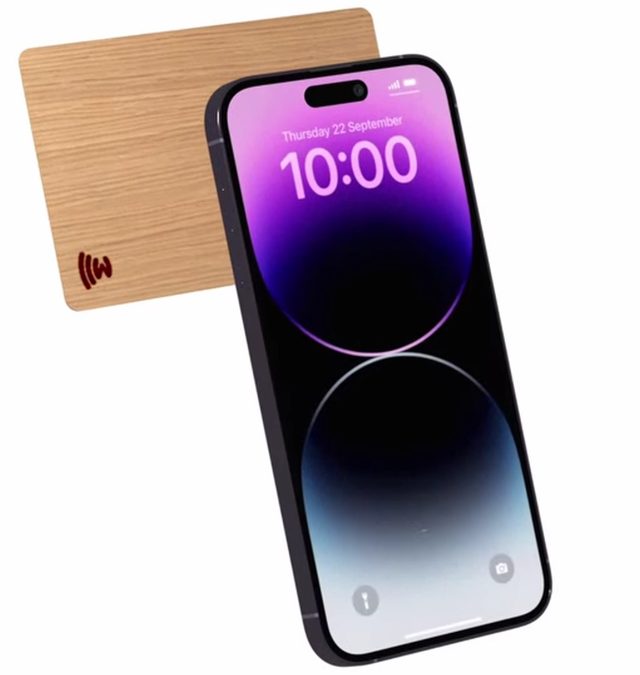
Načtěte svůj nový WaveTag

Nefunguje to?

Pokud váš mobilní telefon nemá technologii NFC nebo WaveTag z nějakého důvodu neregistruje, načtěte QR kód na zadní straně karty.

Vytvořte si účet, nebo se přihlaste

V případě, že účet máte, stačí zadat vaše stávající přihlašovací údaje a budete přihlášeni. Pokud ne, klepněte na tlačítko Nemám účet.
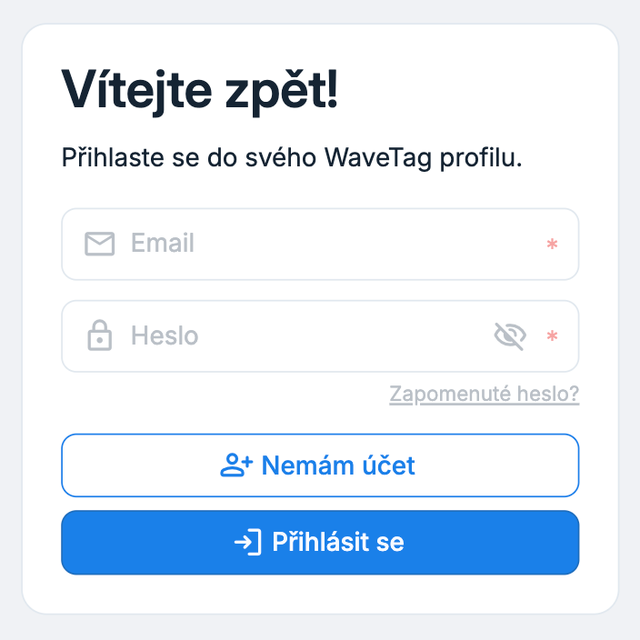
Vytvořte si účet, nebo se přihlaste

Pro vytvoření účtu zadejte svůj email a nové heslo. Klikněte na tlačítko Zaslat odkaz. Následně Vám zašleme odkaz na zadanou emailovou adresu, abychom ověřili, že patří skutečně Vám.
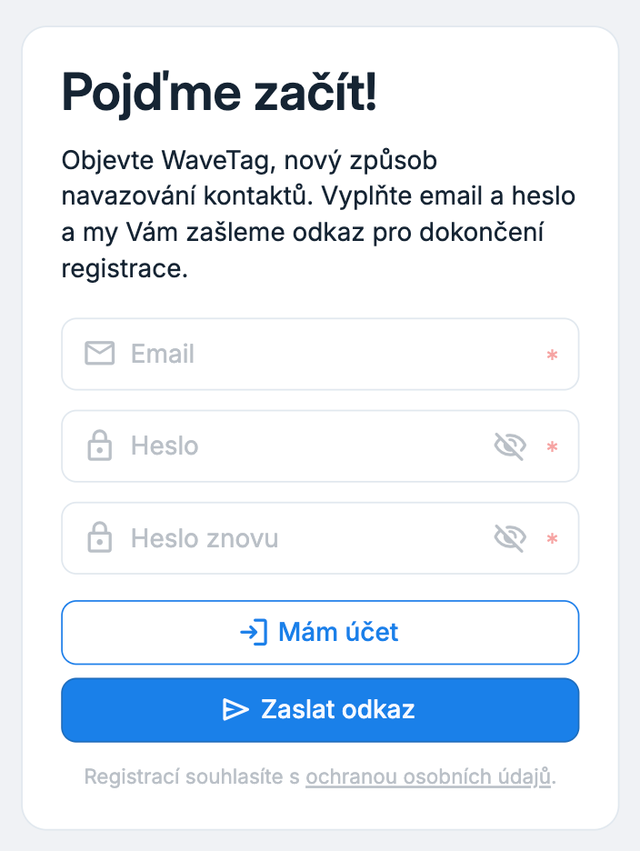
Přidejte si svůj WaveTag

Po přihlášení se vám otevře vyskakovací okno Přidat WaveTag. Stačí akci potvrdit klepnutím na tlačítko Přidat.
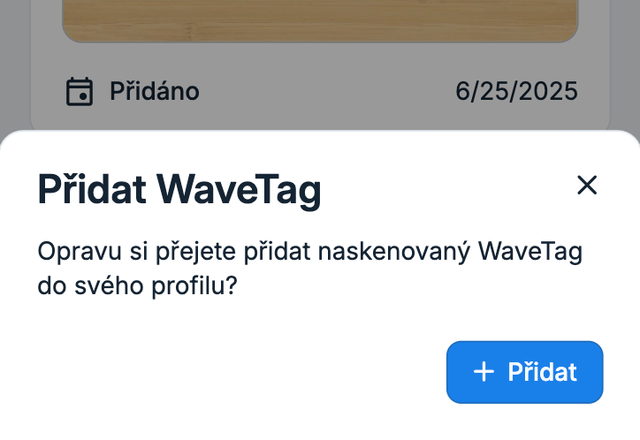
Přidejte si svůj WaveTag

Nezobrazila se tato možnost?

Pokud se vám tato možnost nezobrazila, stačí načíst WaveTag ještě jednou.

Dokončete si profil

Po přidání WaveTagu do profilu klikněte na tlačítko Můj profil ve spodní navigaci, jak je vyznačeno na obrázku. Zde můžete vyplnit všechny informace, které chcete pomocí WaveTagu sdílet. Stačí vyplnit dané pole a změna se okamžitě uloží.
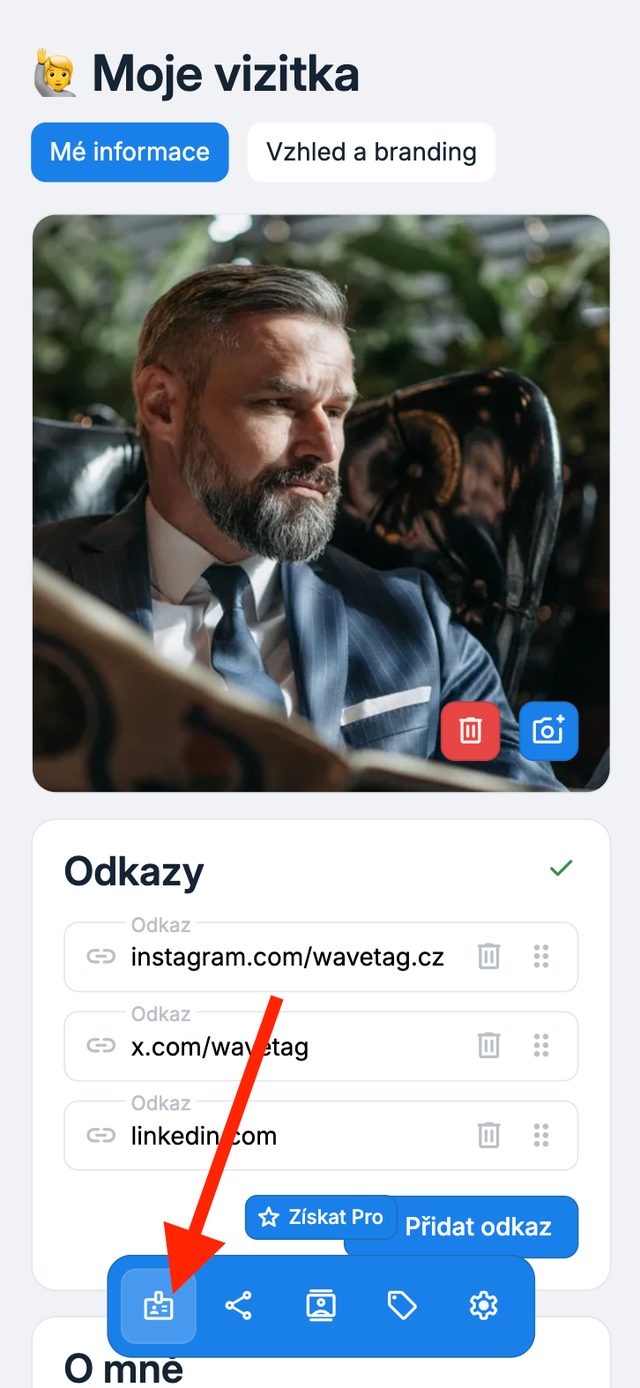
Dokončete si profil

Rychlý tip

Všechny informace jsou nepovinná a záleží pouze na Vás, zda je vyplníte, nebo necháte prázdné.
Stažení aplikace WaveTagPřidejte si WaveTag profil na plochu telefonu jako aplikaci.
Všechny návody

Stažení aplikace WaveTag

Chcete mít okamžitý a jednoduchý přístup k úpravě vašeho profilu? Přesně k tomu slouží aplikace WaveTag. Ukážeme Vám, jak ji stáhnout.

Přejděte na profilový systém

V prohlížeči na svém mobilním telefonu si otevřete stránku profil.wavetag.cz, která slouží ke správě Vašeho profilu.

Přidejte si webovou aplikaci na plochu

Skoro všechny dostupné prohlížeče nabízejí nainstalovat si webovou aplikaci do telefonu přímo na plochu, ale místo tlačítka pro instalaci se často liší.

Zde jsou oficiální návody pro ty nejpoužívanější prohlížeče:

Chrome: https://support.google.com/chrome/answer/9658361

Safari: https://support.apple.com/cs-cz/guide/iphone/iphea86e5236/ios

Aplikace je nainstalovaná

Po vybrání možnosti instalovat na plochu ve Vašem prohlížeči uvidíte modrou ikonu WaveTagu na ploše. Aplikaci nyní můžete otevřít a znovu se přihlásit.

Úpravu WaveTag profilu nyní máte zcela na dosah ruky.

Můj profil

Změna brandingu profiluProVlastní logo, barva a akce hlavního tlačítka na vašem profilu.
Všechny návody

Změna brandingu profiluPro

V placeném plánu WaveTag Pro umožňujeme upravit si veškerý branding ve Vašem profilu. Mezi to patří například úprava barvy nebo loga. Ukážeme Vám, jak si na profil jednoduše nastavit Váš vlastní branding.

Přejděte do profilového systému

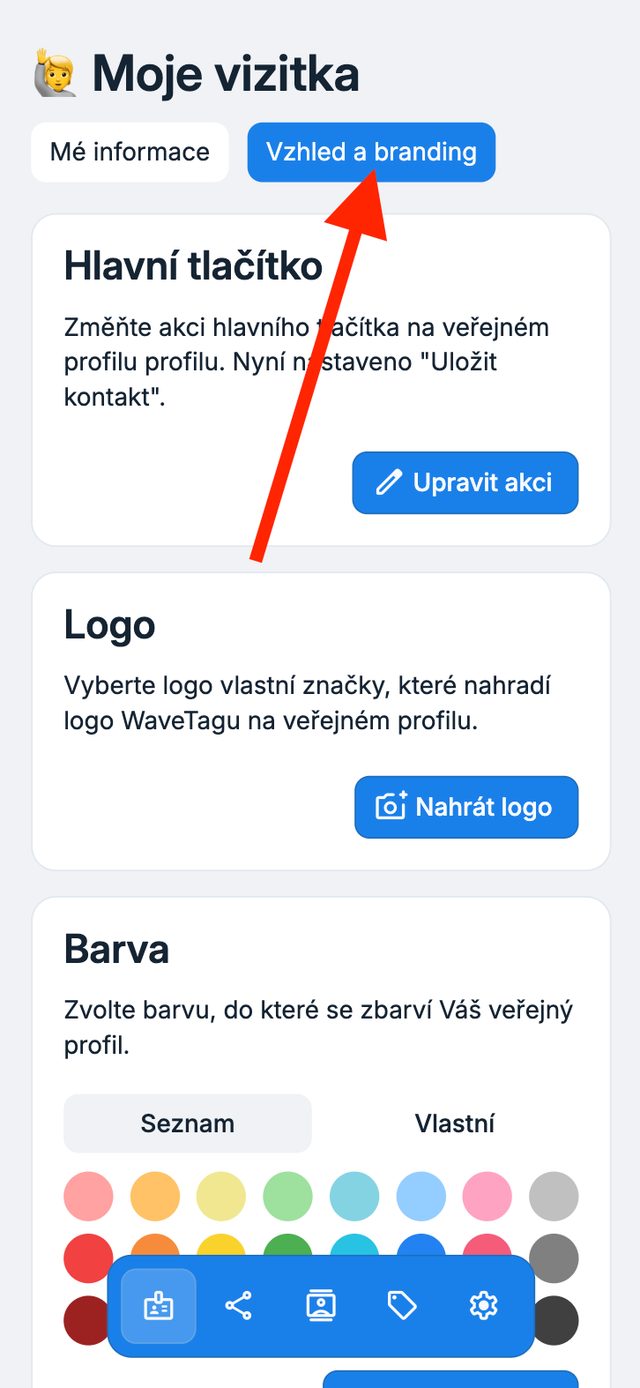
Nejprve musíte přejít na stránku Moje vizitka v profilovém systému WaveTag (profil.wavetag.cz), kde můžete v sekci Vzhled a branding spravovat vše ohledně personalizace Vašeho profilu.

Další kroky se budou odvíjet od toho, zda máte předplacený plán WaveTag Pro, nebo ne. Pokud plán již máte předplacený, můžete pokračovat na další kroky. Pokud ne, klikněte na zobrazované tlačítko pro aktivaci plánu a následujte instrukce v systému.

Přejděte do profilového systému

Chcete ušetřit?

Jestli vlastníte fyzickou vizitku WaveTag, máte nárok na 3 měsíce WaveTag Pro zdarma. Abyste tuto akci využili, stačí mít WaveTag přidaný ve svém profilu a vše se automaticky aktivuje.

Změna loga

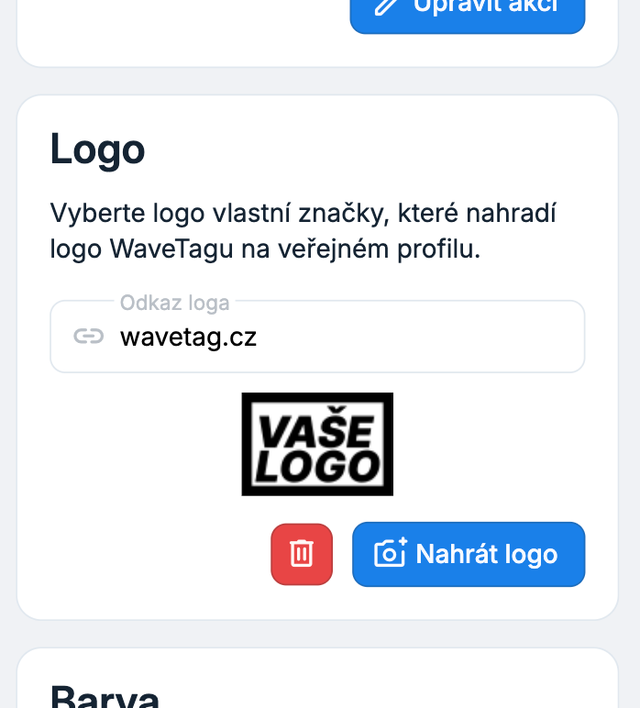
Jedna ze sekcí obsahuje nastavení loga na profilu, které nahradí logo WaveTagu. Stačí klepnout na tlačítko Nahrát logo a vybrat požadovaný soubor. Nahrané logo se nyní bude zobrazovat v horní části sdíleného profilu.

Dále si můžete v textovém poli Odkaz loga nastavit i odkaz, kam bude směřovat logo při kliknutí. To může být například Váš web.

Změna loga

Změna barvy

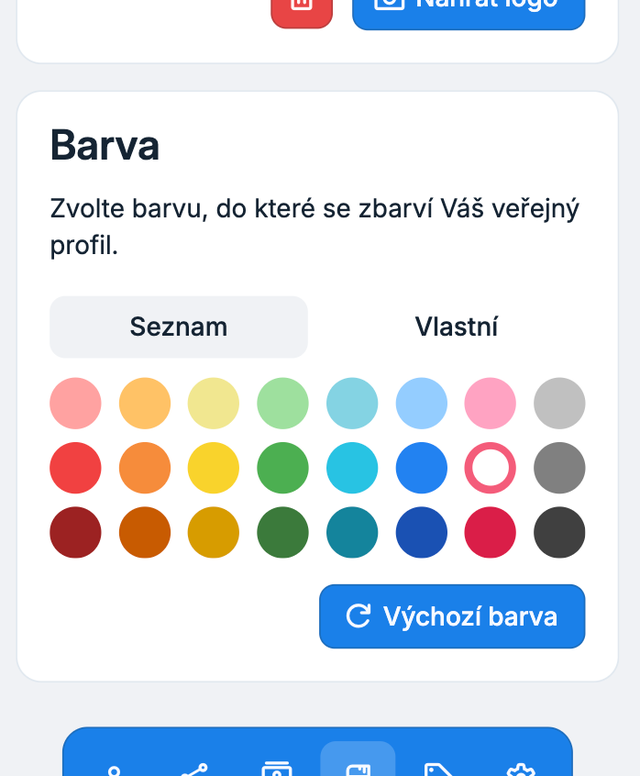
V poslední sekci, která se na stránce nachází, je změna barvy. Máte dvě možnosti, jak si ji nastavit.

Buď si ji vyberete ze seznamu barev pouhým kliknutím na kolečko s barvou, nebo si můžete nastavit zcela vlastní barvu vložením HEX kódu. Výběr barvy vrátíte do původního stavu tlačítkem Výchozí barva.

Změna barvy

Změna akce tlačítka

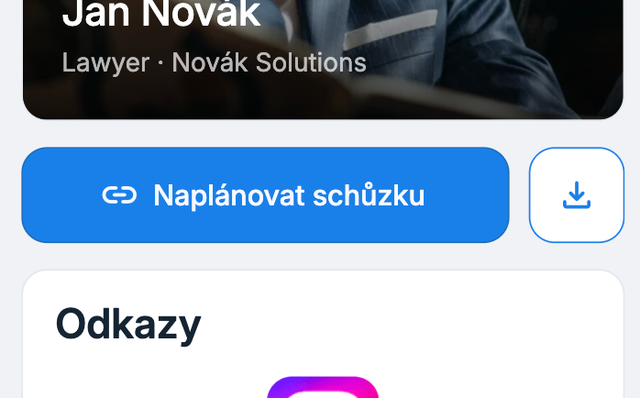
Na stránce Personalizace můžete dále vidět například možnost změny akce hlavního tlačítka, díky které si můžete upravit funkci velkého tlačítka na Vašem profilu, které vidíte na obrázku.

Výchozí uložení kontaktu můžete nahradit:

  • Přesměrováním na zvolený odkaz: Třeba na vytvoření Calendly události.
  • Zanechání kontaktu: Pokud máte aktivní funkci zanechání kontaktu.

Váš profil i nadále ale půjde uložit pomocí menšího tlačítka.

Změna akce tlačítka
Jak nastavit funkci zanechání kontaktuProNechte si kontakty od ostatních přímo v profilu, bez papírových vizitek.
Všechny návody

Jak nastavit funkci zanechání kontaktuPro

V placeném plánu WaveTag Pro najdete funkci opětovného zanechání kontaktu. Slouží k tomu, aby Vám druhá strana nemusela dávat papírovou vizitku, ale aby zanechala kontakt přímo na Vašem profilu zcela elektronicky. Tímto zaručíme nejrychlejší možné předání kontaktu na obě strany.

Přejděte do profilového systému

Nejprve musíte přejít na stránku Kontakty v profilovém systému WaveTag (stačí otevřít profil.wavetag.cz/contacts), kde můžete spravovat vše ohledně této funkce.

Další kroky se budou odvíjet od toho, zda máte předplacený plán WaveTag Pro, nebo ne. Pokud plán již máte předplacený, můžete pokračovat na další kroky. Pokud ne, následujte instrukce v systému pro aktivaci plánu.

Chcete ušetřit?

Jestli vlastníte fyzickou vizitku WaveTag, máte nárok na 3 měsíce WaveTag Pro zdarma. Abyste tuto akci využili, stačí mít WaveTag přidaný ve svém profilu a vše se automaticky aktivuje.

Povolte funkci

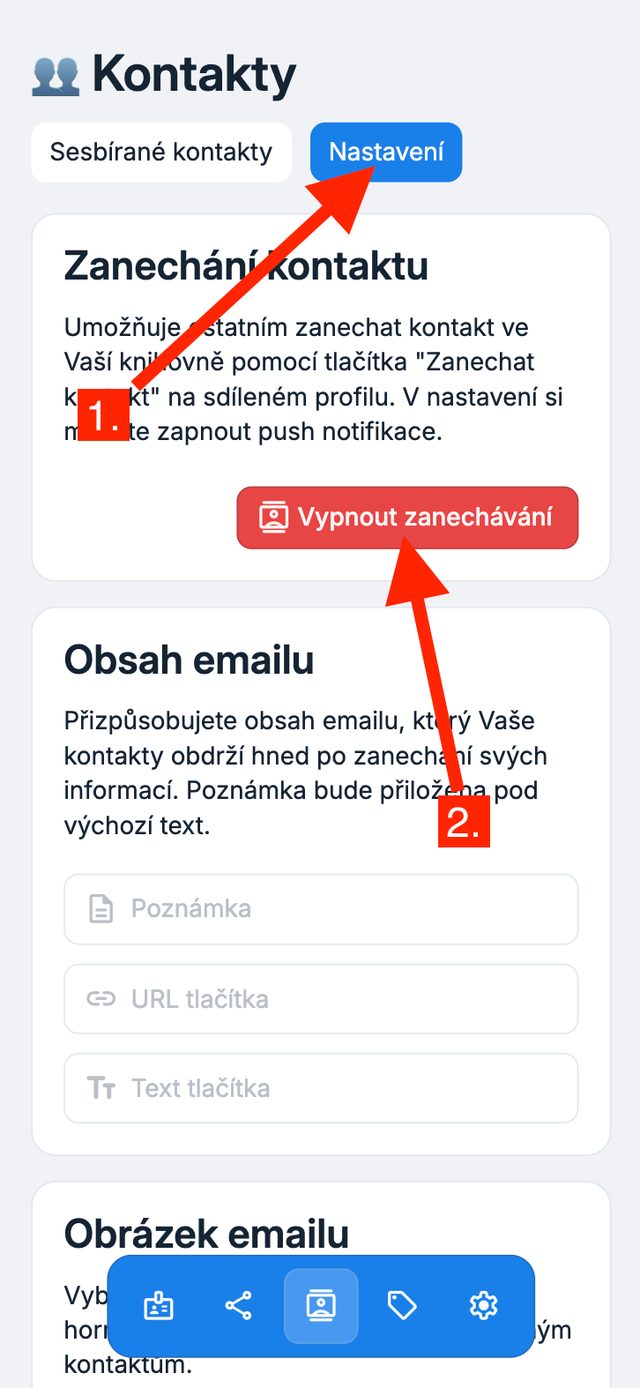
Na stránce Kontakty přejděte do sekce Nastavení. V ní se nachází možnost pro zapnutí funkce Zanechání kontaktu, kterou zapněte, pokud není aktivní.

Tímto jste funkci aktivovali a na veřejném profilu se bude zobrazovat formulář pro zanechání kontaktu.

Povolte funkci

Vyzkoušejte funkci sami

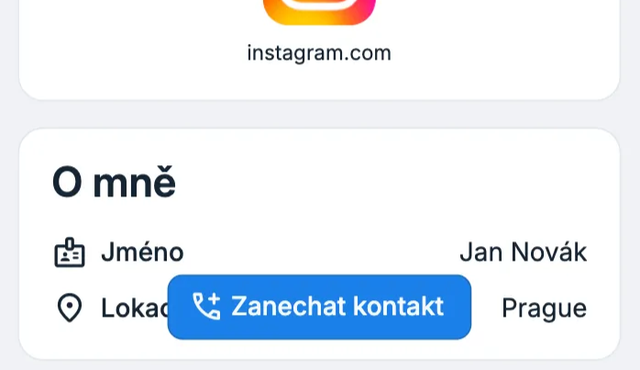
Jakmile přistoupíte na Váš profil (například naskenováním WaveTag vizitky), ve spodní části se zobrazí tlačítko Zanechat kontakt. Na to klepněte, do formuláře zkuste vyplnit testovací údaje a odešlete.

Do emailu by Vám mělo přijít oznámení, že Vám někdo zanechal kontakt.

Vyzkoušejte funkci sami

Podívejte se na získané kontakty

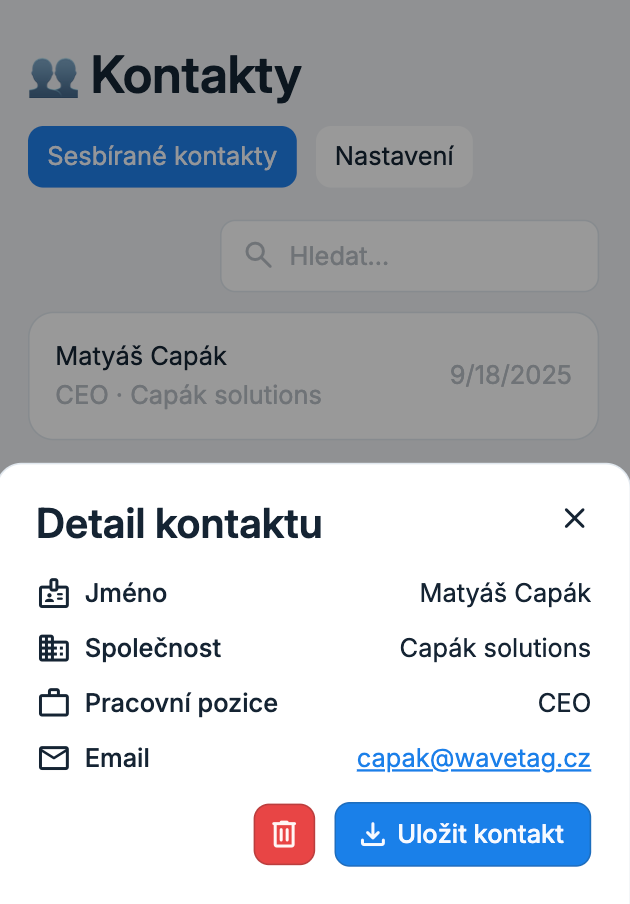
Přejděte zpět do profilového systému na stránku Kontakty (profil.wavetag.cz/contacts). Zde uvidíte přehled všech kontaktů, které jste doposud sesbírali, včetně vašeho prvního testovacího.

Po kliknutí na daný kontakt se ukážou všechny informace, které daný člověk zanechal, včetně možnost uložit do knihovny kontaktů v telefonu.

Podívejte se na získané kontakty
Přímé přesměrování na odkazProPo načtení profilu otevřete rovnou libovolný odkaz, třeba Calendly.
Všechny návody

Přímé přesměrování na odkazPro

V placeném plánu WaveTag Pro umožňujeme nastavit si přímé přesměrování na libovolný odkaz po načtení profilu. Tím pádem uživatel vůbec nemusí vidět Vaši WaveTag vizitku, ale ihned se dostane na odkaz, který si zvolíte.

Přejděte do profilového systému

Nejprve musíte přejít na stránku Sdílení v profilovém systému WaveTag (stačí otevřít profil.wavetag.cz/share), kde můžete spravovat vše ohledně sdílení.

Další kroky se budou odvíjet od toho, zda máte předplacený plán WaveTag Pro, nebo ne. Pokud plán již máte předplacený, můžete pokračovat na další kroky. Pokud ne, klikněte na zobrazované tlačítko pro aktivaci plánu a následujte instrukce v systému.

Nastavte odkaz, na který přesměrovávat

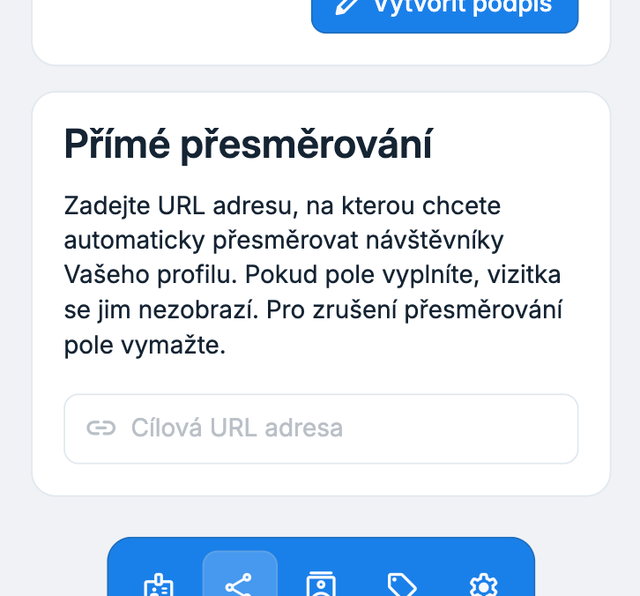
Potáhněte stránku níže, dokud neuvidíte sekci Přímé přesměrování. V ní se nachází textové pole, kam stačí vložit požadovaný odkaz, na který chcete uživatele přesměrovávat. Odkaz se uloží automaticky, jakmile ho do textového pole vložíte.

Nastavte odkaz, na který přesměrovávat

Vyzkoušejte

Zkuste si nyní naskenovat Vaši WaveTag vizitku, nebo jakkoliv přistoupit na Váš profil. Uvidíte, že budete automaticky přesměrováni na nastavený odkaz.

Jak nastavit soukromý profilProfil dostupný jen přes fyzickou vizitku, nikdy přes odkaz.
Všechny návody

Jak nastavit soukromý profil

Funkce soukromý profil slouží k zamezení jakéhokoliv přístupu k vašemu účtu mimo fyzickou vizitku WaveTag. To znamená, že Váš profil nemůžete sdílet online přes odkaz a nikdo se k němu online nedostane. Jediný způsob, jak se někdo k Vašemu profilu dostane, je pomocí fyzického WaveTagu. Tato funkce je ideální, pokud jste veřejně známá osobnost a nechcete, aby se váš kontakt potenciálně šířil po internetu.

Přejděte do profilového systému

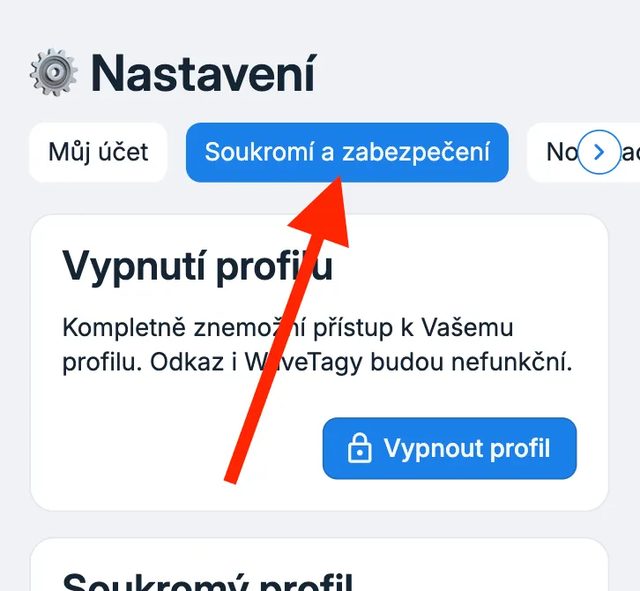
Nejprve musíte přejít na stránku Nastavení v profilovém systému WaveTag (profil.wavetag.cz/settings), kde vyberte sekci Soukromí a zabezpečení.

Přejděte do profilového systému

Přepněte funkci soukromý profil

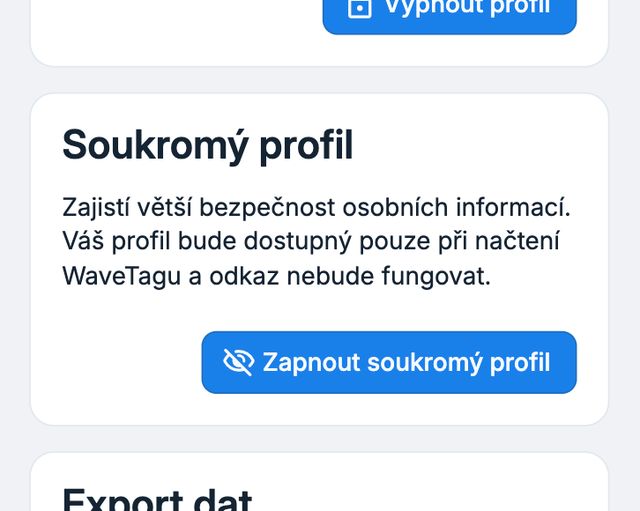
Na stránce byste měli vidět sekci Soukromý profil a u ní tlačítko Zapnout/Vypnout soukromý profil, na které klepněte dle potřeby.

Pokud si soukromý profil zapnete, Váš profil bude přístupný pouze pomocí fyzické karty WaveTag.

Pokud si soukromý profil vypnete, Váš profil budete moct sdílet jak pomocí fyzické karty WaveTag, tak pomocí klasického odkazu.

Přepněte funkci soukromý profil
Dočasná deaktivace/aktivace profiluZtratili jste WaveTag? Profil dočasně vypněte a znovu zapněte.
Všechny návody

Dočasná deaktivace/aktivace profilu

Ztratili jste váš WaveTag a obáváte se, že se k Vašim osobním údajům dostane neoprávněná osoba? Ukážeme Vám, jak dočasně deaktivovat Váš účet, což zabrání jakémukoliv přístupu k Vašemu profilu bez přihlášení.

Přejděte do profilového systému

Nejprve musíte přejít na stránku Nastavení v profilovém systému WaveTag (profil.wavetag.cz/settings), kde vyberte sekci Soukromí a zabezpečení.

Přejděte do profilového systému

Vypněte/zapněte si profil

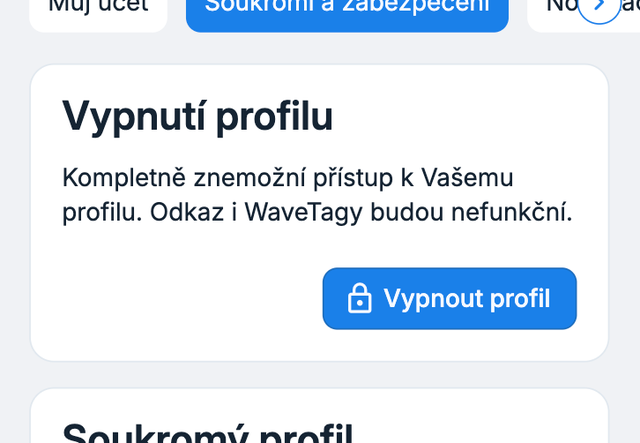
Hned jako první sekci na této stránce uvidíte Vypnutí profilu a u ní tlačítko Vypnout/Zapnout profil.

Pokud si profil vypnete, nebude na něj moct nikdo přistupovat jakýmkoliv způsobem.

Pokud si profil zapnete, přístup bude ostatním lidem klasicky povolen.

Vypněte/zapněte si profil

Důležitá poznámka

Pokud jste jeden z vašich WaveTagů ztratili, doporučujeme ho i odpojit od Vašeho účtu.

Jak svůj profil znovu aktivuji?

Pro opětovnou aktivaci profilu stačí zopakovat výše popsaný proces. V sekci Vypnutí profilu se nyní bude nacházet tlačítko Zapnout profil. Po jeho stisknutí bude Váš profil znovu aktivován.

Přidání sociálních sítí a odkazůPřidejte na profil sociální sítě, web nebo jakýkoli jiný odkaz.
Všechny návody

Přidání sociálních sítí a odkazů

Nevíte si rady s přidáváním sociálních sítí na Váš WaveTag profil? Ukážeme vám, jak přidat sociální sítě na Váš profil a kde najít potřebné odkazy.

Získání odkazu ze sociální sítě

Zkopírujte si odkaz na Váš profil ze sociální sítě, kterou chcete přidat. Bližší informace jak ho získat, najdete v dokumentaci dané sociální sítě.

Vložte odkaz do profilu

Na stránce profil.wavetag.cz v sekci Odkazy klepněte na tlačítko Přidat odkaz. Následně se vám zobrazí pole, kam zkopírovaný odkaz ze sociální sítě vložíte.

Vložte odkaz do profilu

Rychlý tip

Do této sekce můžete přidat jakýkoliv odkaz, ne jen sociální sítě. Můžete přidat například váš web nebo Calendly událost.

Vše je hotovo

Sociální síť máte přidanou! Pokud si chcete přidat více odkazů, proces stačí zopakovat.

Na sdíleném profilu se přidaný odkaz zobrazí jako ikona s popiskem.

Vše je hotovo
Sdílení profilu onlineZkopírujte odkaz na profil a sdílejte ho kdekoli, i v e-mailovém podpisu.
Všechny návody

Sdílení profilu online

Svůj WaveTag profil můžete sdílet dvěma hlavními způsoby. Online přes odkaz nebo fyzicky díky vizitce WaveTag. Zde se dozvíte vše, co potřebujete vědět, o sdílení Vašeho WaveTag profilu pomocí odkazu.

Přejděte do profilového systému

Nejprve musíte přejít na stránku Sdílení v profilovém systému WaveTag (stačí otevřít profil.wavetag.cz/share), kde můžete spravovat vše ohledně sdílení.

Zkopírujte si odkaz a sdílejte

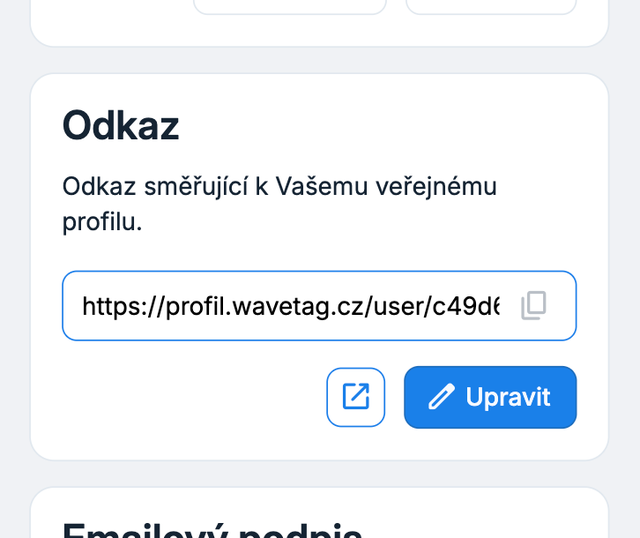
V sekci Odkaz klikněte na ikonu Kopírovat, hned vedle zobrazeného odkazu. Nyní je odkaz na Váš profil zkopírován do schránky a můžete ho sdílet kdekoliv chcete.

Zkopírujte si odkaz a sdílejte

Další funkce

Pokud máte plán WaveTag Pro, odkaz si můžete také upravit, aby byl pro ostatní co nejpřívětivější, pomocí tlačítka Upravit.

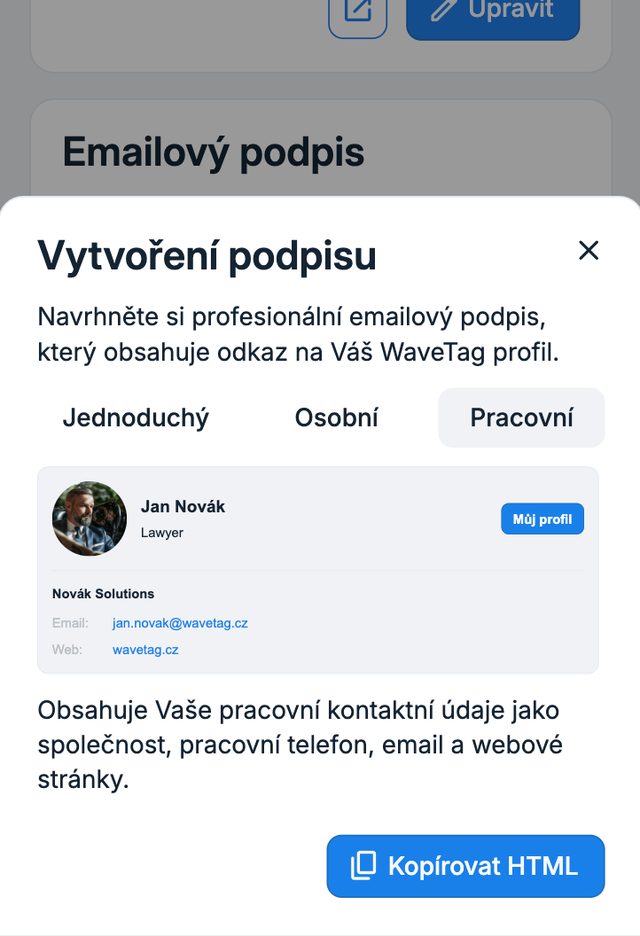
S plánem WaveTag Pro navíc odkaz můžete využít i v emailovém podpise. Náš systém automaticky vygeneruje potřebné HTML, které si můžete vložit do Vašeho emailového klienta.

Další funkce

Fyzické vizitky WaveTag

Odstranění vizitky z profiluOdeberte vizitku z profilu, aby ji mohl používat někdo jiný.
Všechny návody

Odstranění vizitky z profilu

WaveTag vizitky jsou skvělé v tom, že nemusí být vázané pouze k jednomu profilu. Z profilu si je můžete kdykoliv odstranit a přidat do jiného. Tento návod vysvětluje jednoduchý postup, jak to udělat.

Přejděte do profilového systému

V profilovém systému otevřete stránku Moje WaveTagy (stačí přejít na profil.wavetag.cz/my-tags). Zde uvidíte přehled všech vizitek spárovaných s Vaším účtem.

Vyberte WaveTag a odstraňte ho

V zobrazeném seznamu klikněte na WaveTag, který chcete odstranit.

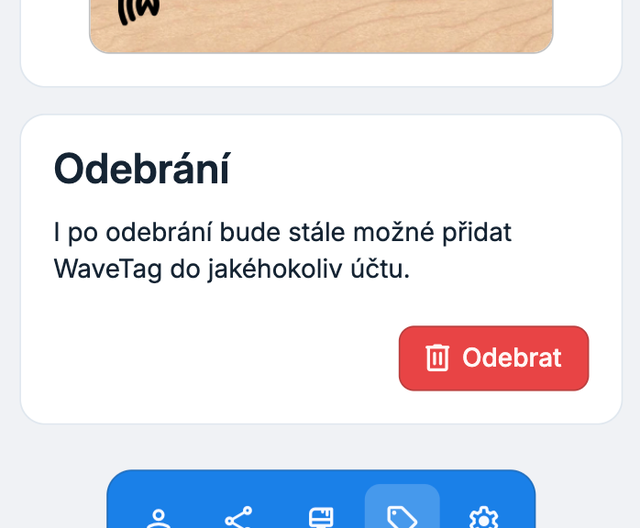
Zobrazí se stránka s informacemi o daném WaveTagu a v ní sekce Odebrání. Zde stačí klepnout na tlačítko Odebrat, při vyzvání zadat heslo k účtu a WaveTag je odstraněn.

Vyberte WaveTag a odstraňte ho

Vše je hotovo

Opětovným načtením odstraněného WaveTagu si ho může do svého profilu přidat kdokoliv jiný.

Sdílení profilu vizitkou WaveTagJak funguje NFC a QR kód a jak vizitku předat dál.
Všechny návody

Sdílení profilu vizitkou WaveTag

Svůj WaveTag profil můžete sdílet dvěma hlavními způsoby. Online přes odkaz nebo fyzicky díky vizitce WaveTag. Zde se dozvíte vše o sdílení Vašeho profilu pomocí vizitky WaveTag.

Jak vůbec funguje WaveTag?

Fyzické vizitky WaveTag fungují na bázi dvou hlavních způsobů.

První je umožněn díky NFC čipu, který se nachází uvnitř karty. Pokud kartu přiložíte k telefonu, který umí NFC čipy číst, otevře se váš profil WaveTag.

Druhým způsobem je naskenovat QR kód na zadní straně karty. Ten může v dnešní době načíst téměř každý mobilní telefon s fotoaparátem. Slouží jako záloha, kdyby NFC z nějakého důvodu nefungovalo.

Jak poznám, že můj telefon má NFC?

NFC funguje na podobné bázi jako placení telefonem v obchodech. Většinou platí, že pokud telefon umí platit, podporuje i načítání WaveTagů.

Co mám tedy dělat, když chci někomu dát svůj WaveTag?

Pokud se s někým setkáte, a rozhodnete se na danou osobu zazářit Vaším WaveTagem, stačí přiložit Váš WaveTag k mobilnímu telefonu osoby, nebo naskenovat QR kód na jeho zadní straně. Na telefonu se jim otevře celý Váš profil s možností rychlého uložení.

WaveTag vizitky tedy nerozdáváte, ale pouze přikládáte.

Rychlý tip

Doporučujeme WaveTag jako první vyzkoušet s rodinou a přáteli, abyste si zvykli na to, jak funguje, a vyhnuli se trapným situacím.

Časté dotazy

Jsou mé údaje v bezpečí?

Ano, jsou. Veškeré podrobnosti můžete najít v naší ochraně osobních údajů. Data šifrujeme a ukládáme na našich serverech v Česku. Pokud Váš WaveTag navíc ztratíte nebo Vám bude odcizen, kartu si můžete jednoduše odstranit nebo si profil rovnou vypnout.

Musí mít druhá strana nějakou aplikaci?

Ne, stačí připojení k internetu a prohlížeč, jelikož veškeré naše služby poskytujeme přes webové stránky.

Musím já mít nějakou aplikaci?

Ne, pro úpravu a sdílení profilu je potřeba pouze připojení k internetu a prohlížeč, jelikož veškeré naše služby poskytujeme přes webové stránky.

Jsou vizitky WaveTag vázány jen k jednomu profilu?

Pokud vizitka ještě nemá majitele (přijde nová z výroby), není vázaná k žádnému profilu. Přidáváte si ji vy sami. I po přidání ji ale můžete z profilu odstranit a přenechat ji někomu jinému.

Stále máte otázky?

Podívejte se na naše další návody. Případně nás neváhejte kontaktovat a rádi Vám poradíme.